


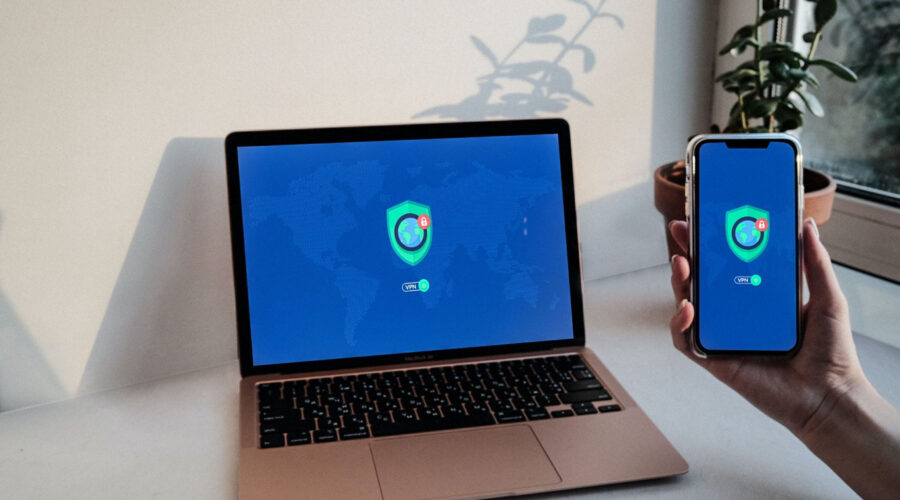
L’icona è lì, in alto. L’app dice “connesso”. Ma la tua VPN funziona davvero, o ti sta solo dando una sensazione di sicurezza? Sono due cose diverse, e su iPhone la differenza non si vede a occhio nudo. In questa guida ti spiego come verificare se una VPN protegge il traffico come dovrebbe, con test semplici che puoi fare da solo, senza strumenti da esperti e in meno di dieci minuti.
Perché un controllo serve davvero
Stime di settore indicano che circa un utente di internet su tre, nel mondo, usa una VPN almeno di tanto in tanto. Eppure pochissimi controllano cosa succede dopo il tocco sul pulsante. Ci si fida e basta. iOS non aiuta: è un sistema molto chiuso, non mostra avvisi se un tunnel si comporta male, e l’unico indizio di un problema è spesso un indirizzo IP che non è cambiato.
I casi tipici? Una connessione che cade per due secondi mentre passi dal Wi-Fi di casa alla rete mobile. Un profilo rimasto da una vecchia app. Un server sovraccarico. Niente di drammatico, però in quei secondi il traffico può viaggiare allo scoperto.
Il primo segnale: cosa guardare nella barra di stato
Quando il tunnel è attivo, nella barra in alto compare la sigla VPN, vicino all’indicatore della rete. Puoi anche aprire Impostazioni e controllare la voce VPN: lo stato deve essere “Connesso”. Questo è il livello zero. Dice solo che iOS ha avviato il collegamento, non che i dati passano davvero dentro il tunnel. Considerala una spia accesa sul cruscotto, non una diagnosi.
Prima dei test, scegli un’app che regga il confronto
Un test serve a poco se l’app è fatta male. Cerca protocolli moderni come WireGuard o IKEv2, una politica chiara sui registri delle attività e un blocco automatico del traffico quando la connessione cade. Per iniziare senza spendere nulla puoi provare VeePN, che ha una versione gratuita per iPhone con server in vari paesi: scopri di più qui. Poi installala, accetta il profilo VPN quando iOS lo chiede e passa ai controlli qui sotto.
Test 1: l’indirizzo IP deve cambiare
È la prova più semplice, e anche la più rivelatrice. Ecco i passaggi:
- Con la VPN spenta, apri Safari e cerca “qual è il mio IP”. Annota indirizzo e città.
- Attiva la VPN e scegli un server in un altro paese, per esempio Germania o Paesi Bassi.
- Ricarica la stessa pagina.
- Confronta: indirizzo e posizione devono essere diversi da prima.
Se vedi ancora la tua città e il tuo operatore, qualcosa non va. Se invece il paese coincide con quello del server scelto, il primo test è superato.
Test 2: le perdite DNS
Ogni volta che digiti un sito, il telefono chiede a un server DNS di tradurre il nome in un indirizzo numerico. Se queste richieste escono dal tunnel, il tuo operatore vede comunque cosa visiti, anche con l’IP mascherato. Si chiama perdita DNS ed è più comune di quanto si creda.
Per controllare, apri un sito di test DNS in Safari e avvia la prova estesa. Se compaiono, cambia protocollo nelle impostazioni dell’app e ripeti. Guarda anche l’IPv6: certi servizi lo mostrano accanto all’IPv4, e dev’essere quello della VPN pure lui.
Test 3: cosa succede quando la rete salta
Questo è il test che quasi nessuno fa. Con la VPN attiva, apri la pagina dell’IP, poi attiva la modalità aereo per cinque secondi e disattiva la navigazione. Ricarica la pagina. La VPN deve riconnettersi da sola oppure bloccare il traffico finché non torna. Se compare l’IP reale, l’app non protegge i passaggi di rete.
Ricerche pubblicate negli ultimi anni hanno segnalato che su alcune versioni di iOS le connessioni già aperte prima dell’attivazione possono restare fuori dal tunnel. Il rimedio pratico è semplice: accendi la VPN prima di aprire le app importanti e, se hai dubbi, attiva e disattiva la modalità aereo dopo la connessione.
Velocità e stabilità: cosa è normale
Una VPN allunga il percorso dei dati, quindi un po’ di rallentamento è fisiologico. Molti test indipendenti considerano normale una perdita di velocità tra il 10 e il 30 per cento, soprattutto con server lontani. Fai un test di velocità prima e dopo. Se il calo supera la metà, cambia server o protocollo.
Regola pratica: una VPN che funziona bene si nota poco. Niente pagine lente, niente indirizzi che cambiano da soli, niente errori misteriosi.
Ogni quanto ripetere i controlli
Non serve farlo ogni giorno. Una prova completa dopo l’installazione, una dopo ogni grande aggiornamento di iOS e una ogni tanto, quando cambi rete, bastano. Le reti pubbliche di hotel, stazioni e aeroporti sono il caso in cui conta di più, perché lì chiunque può curiosare.
Un confronto in più, se usi anche il computer
Se lavori anche da PC, puoi fare una controprova utile. Installare una VPN gratuita per Chrome, collegati allo stesso paese scelto sull’iPhone e ripeti i test su IP e DNS. Se entrambi i dispositivi mostrano la stessa zona e nessuna perdita, hai una conferma incrociata. Se uno si comporta in modo diverso, il problema sta quasi sempre nelle impostazioni di quel dispositivo, non nel servizio.
Cosa fare se qualcosa non va
Prima di cambiare app, prova queste mosse:
- Cambia protocollo (WireGuard, IKEv2 o altro) dalle impostazioni dell’app.
- Elimina i vecchi profili in Impostazioni > Generali > VPN e gestione dispositivo.
- Aggiorna iOS e l’app all’ultima versione.
- Riavvia l’iPhone e riprova su una rete diversa.
- Scrivi all’assistenza: spesso sanno dirti se un server è in manutenzione.
Se dopo tutto questo il problema resta, il difetto è dell’app e non tuo.
Checklist finale in 60 secondi
Tieni questa lista a portata di mano:
- L’IP mostrato è diverso dal tuo reale.
- Il test DNS non mostra il nome del tuo operatore.
- Dopo la modalità aereo, la VPN si riconnette o blocca il traffico.
- La velocità resta ragionevole.
Se spunti tutte e quattro le voci, la tua VPN funziona correttamente su iOS e puoi navigare con più tranquillità. Se ne manca anche solo una, vale la pena fermarsi e sistemarla prima di fidarti.















 I NOSTRI INDIRIZZI E-MAIL

 LINK
LINK CONTATTI